<?xml version="1.0" encoding="UTF-8" ?>
<rdf:RDF
  xmlns:rdf="http://www.w3.org/1999/02/22-rdf-syntax-ns#"
  xmlns="http://purl.org/rss/1.0/"
  xmlns:dc="http://purl.org/dc/elements/1.1/"
  xmlns:content="http://purl.org/rss/1.0/modules/content/">

  <channel rdf:about="https://hearn.ko-me.com/RSS/100/">
    <title>ラフカディオ飯店</title>
    <link>https://hearn.ko-me.com/</link>
    <atom10:link xmlns:atom10="http://www.w3.org/2005/Atom" rel="self" type="application/rss+xml" href="https://hearn.ko-me.com/RSS/" />
    <atom10:link xmlns:atom10="http://www.w3.org/2005/Atom" rel="hub" href="http://pubsubhubbub.appspot.com/" />
    <description>主に和食という名の３Ｄ関係を

内容の誤りという名の食中毒も多いので気を付けて下さい</description>
    <dc:language>ja</dc:language>
    <dc:date>2017-07-14T06:59:20+09:00</dc:date>
    <items>
    <rdf:Seq>
      <rdf:li rdf:resource="https://hearn.ko-me.com/%E3%82%AD%E3%83%A3%E3%83%A9%E3%82%AF%E3%82%BF%E3%83%BC%E3%82%A2%E3%83%8B%E3%83%A1%E3%83%BC%E3%82%B7%E3%83%A7%E3%83%B3/20170624" />
      <rdf:li rdf:resource="https://hearn.ko-me.com/3d%E9%96%A2%E4%BF%82_%E9%9B%91%E8%A8%98/%E3%82%AF%E3%83%9E%E9%96%A2%E9%80%A3%E3%81%AEblender%E3%83%9A%E3%83%BC%E3%82%B8" />
      <rdf:li rdf:resource="https://hearn.ko-me.com/%E3%82%AD%E3%83%A3%E3%83%A9%E3%82%AF%E3%82%BF%E3%83%BC%E3%82%A2%E3%83%8B%E3%83%A1%E3%83%BC%E3%82%B7%E3%83%A7%E3%83%B3/123d%20catch" />
      <rdf:li rdf:resource="https://hearn.ko-me.com/%EF%BD%95%EF%BD%8E%EF%BD%89%EF%BD%94%EF%BD%99%E9%96%A2%E9%80%A3/unity%E3%81%AE%E7%82%8E%E9%96%A2%E9%80%A3" />
      <rdf:li rdf:resource="https://hearn.ko-me.com/%EF%BD%95%EF%BD%8E%EF%BD%89%EF%BD%94%EF%BD%99%E9%96%A2%E9%80%A3/cityengine%E3%81%8B%E3%82%89unity%E3%81%B8%E3%83%87%E3%83%BC%E3%82%BF%E3%82%92%E6%8C%81%E3%81%A3%E3%81%A6%E3%81%84%E3%81%91%E3%82%8B%E3%81%AE%E3%81%8B" />
      <rdf:li rdf:resource="https://hearn.ko-me.com/3d%E9%96%A2%E4%BF%82_%E9%9B%91%E8%A8%98/4%E6%9C%88" />
      <rdf:li rdf:resource="https://hearn.ko-me.com/3d%E9%96%A2%E4%BF%82_%E9%9B%91%E8%A8%98/vue%E9%96%A2%E9%80%A32" />
      <rdf:li rdf:resource="https://hearn.ko-me.com/3d%E9%96%A2%E4%BF%82_%E9%9B%91%E8%A8%98/vue%E9%96%A2%E9%80%A3" />
      <rdf:li rdf:resource="https://hearn.ko-me.com/maya_%E5%85%A8%E8%88%AC/%E3%83%95%E3%82%A1%E3%82%A4%E3%83%AB%E6%95%B4%E7%90%86%E3%81%97%E3%81%BE%E3%81%97%E3%81%9F" />
      <rdf:li rdf:resource="https://hearn.ko-me.com/maya_humanik/maya_humanik" />
    </rdf:Seq>
    </items>
  </channel>

  <item rdf:about="https://hearn.ko-me.com/%E3%82%AD%E3%83%A3%E3%83%A9%E3%82%AF%E3%82%BF%E3%83%BC%E3%82%A2%E3%83%8B%E3%83%A1%E3%83%BC%E3%82%B7%E3%83%A7%E3%83%B3/20170624">
    <link>https://hearn.ko-me.com/%E3%82%AD%E3%83%A3%E3%83%A9%E3%82%AF%E3%82%BF%E3%83%BC%E3%82%A2%E3%83%8B%E3%83%A1%E3%83%BC%E3%82%B7%E3%83%A7%E3%83%B3/20170624</link>
    <title>無題</title>
    <description>VERSION BUILD=9030808 RECORDER=FX
SET !ERRORIGNORE YES
SET !VAR1 EVAL(&amp;quot;var randomNumber=Math.floor(Math.random()*80 + 3600); randomNumber;&amp;quot;)
SET !TIME...</description>
    <content:encoded><![CDATA[<div>VERSION BUILD=9030808 RECORDER=FX</div>
<div>SET !ERRORIGNORE YES</div>
<div>SET !VAR1 EVAL("var randomNumber=Math.floor(Math.random()*80 + 3600); randomNumber;")</div>
<div>SET !TIMEOUT_PAGE 20</div>
<div>TAB T=1</div>
<div>URL GOTO=https://freebitco.in/?op=home</div>
<div>TAG POS=1 TYPE=INPUT:SUBMIT ATTR=ID:free_play_form_button</div>
<div>WAIT SECONDS = {{!VAR1}}<br />
<br />
<span style="color: #5f5f5f;"><a ng-href="/address/1YE23s7NRKTM1C71ANUgAxQxezuNrsQnT" ng-bind-html="::address.address | escapeHtml | highlight:searchText" target="_blank" rel="noopener noreferrer" translate="no" href="https://blockchain.info/address/1YE23s7NRKTM1C71ANUgAxQxezuNrsQnT" style="box-sizing: border-box; outline: 0px; color: #10ade4; text-decoration-line: none; cursor: pointer; overflow-wrap: break-word;">1YE23s7NRKTM1C71ANUgAxQxezuNrsQnT</a><a ng-href="/address/1yJXMCpvgUWsDsQKpe6Ek8GPoVb4LdcTq" ng-bind-html="::address.address | escapeHtml | highlight:searchText" target="_blank" rel="noopener noreferrer" translate="no" href="https://blockchain.info/address/1yJXMCpvgUWsDsQKpe6Ek8GPoVb4LdcTq" style="box-sizing: border-box; outline: 0px; color: #10ade4; text-decoration-line: none; cursor: pointer; overflow-wrap: break-word; font-family: Montserrat, Helvetica, sans-serif; font-size: small;"><span style="color: #5f5f5f;"><br />
</span></a></span></div>]]></content:encoded>
    <dc:subject>キャラクターアニメーション</dc:subject>
    <dc:date>2017-06-24T01:11:11+09:00</dc:date>
    <dc:creator>Ha_wn</dc:creator>
    <dc:publisher>NINJA BLOG</dc:publisher>
    <dc:rights>Ha_wn</dc:rights>
  </item>
  <item rdf:about="https://hearn.ko-me.com/3d%E9%96%A2%E4%BF%82_%E9%9B%91%E8%A8%98/%E3%82%AF%E3%83%9E%E9%96%A2%E9%80%A3%E3%81%AEblender%E3%83%9A%E3%83%BC%E3%82%B8">
    <link>https://hearn.ko-me.com/3d%E9%96%A2%E4%BF%82_%E9%9B%91%E8%A8%98/%E3%82%AF%E3%83%9E%E9%96%A2%E9%80%A3%E3%81%AEblender%E3%83%9A%E3%83%BC%E3%82%B8</link>
    <title>クマ関連のblenderページ</title>
    <description>blenderでのクマモン作成ページ（自分用メモ）
http://hearn.warabuki.net/kuma_home.html...</description>
    <content:encoded><![CDATA[blenderでのクマモン作成ページ（自分用メモ）<br />
http://hearn.warabuki.net/kuma_home.html]]></content:encoded>
    <dc:subject>3D関係_雑記</dc:subject>
    <dc:date>2014-08-06T14:10:43+09:00</dc:date>
    <dc:creator>Ha_wn</dc:creator>
    <dc:publisher>NINJA BLOG</dc:publisher>
    <dc:rights>Ha_wn</dc:rights>
  </item>
  <item rdf:about="https://hearn.ko-me.com/%E3%82%AD%E3%83%A3%E3%83%A9%E3%82%AF%E3%82%BF%E3%83%BC%E3%82%A2%E3%83%8B%E3%83%A1%E3%83%BC%E3%82%B7%E3%83%A7%E3%83%B3/123d%20catch">
    <link>https://hearn.ko-me.com/%E3%82%AD%E3%83%A3%E3%83%A9%E3%82%AF%E3%82%BF%E3%83%BC%E3%82%A2%E3%83%8B%E3%83%A1%E3%83%BC%E3%82%B7%E3%83%A7%E3%83%B3/123d%20catch</link>
    <title>123D Catch</title>
    <description>     
 
https://dl.dropboxusercontent.com/u/78802362/unity.html</description>
    <content:encoded><![CDATA[<a target="_blank" href="//hearn.ko-me.com/File/WS000159.JPG" title=""><img src="//hearn.ko-me.com/Img/1389977110/" alt="" /></a> <br />
<br />
https://dl.dropboxusercontent.com/u/78802362/unity.html]]></content:encoded>
    <dc:subject>キャラクターアニメーション</dc:subject>
    <dc:date>2014-01-18T01:45:42+09:00</dc:date>
    <dc:creator>Ha_wn</dc:creator>
    <dc:publisher>NINJA BLOG</dc:publisher>
    <dc:rights>Ha_wn</dc:rights>
  </item>
  <item rdf:about="https://hearn.ko-me.com/%EF%BD%95%EF%BD%8E%EF%BD%89%EF%BD%94%EF%BD%99%E9%96%A2%E9%80%A3/unity%E3%81%AE%E7%82%8E%E9%96%A2%E9%80%A3">
    <link>https://hearn.ko-me.com/%EF%BD%95%EF%BD%8E%EF%BD%89%EF%BD%94%EF%BD%99%E9%96%A2%E9%80%A3/unity%E3%81%AE%E7%82%8E%E9%96%A2%E9%80%A3</link>
    <title>Unityの炎関連</title>
    <description>メモ代わりの日記

Unityには炎作成に便利なパーティクルシステムが有ったのですがVerアップに伴ってそれ自体が変化しています。
どちらかと言えば昔は炎的なものを作るのが楽な構成だったのが現在は煙や破片なども作れるように汎用的な構成になりました。

2.6.1f3


...</description>
    <content:encoded><![CDATA[メモ代わりの日記<br />
<br />
Unityには炎作成に便利なパーティクルシステムが有ったのですがVerアップに伴ってそれ自体が変化しています。<br />
どちらかと言えば昔は炎的なものを作るのが楽な構成だったのが現在は煙や破片なども作れるように汎用的な構成になりました。<br />
<br />
2.6.1f3<br />
<a href="//hearn.ko-me.com/File/WS000112.JPG" target="_blank"><img alt="WS000112.JPG" src="//hearn.ko-me.com/Img/1339645520/" style="float: left; border-width: 0px; border-style: solid; width: 150px; height: 79px;" /></a><br />
<br />
<br />
<br />
<br />
<br />
3.5.0f5<br />
<a href="//hearn.ko-me.com/File/WS000111.JPG" target="_blank"><img alt="WS000111.JPG" src="//hearn.ko-me.com/Img/1339645519/" style="float: left; border-width: 0px; border-style: solid; width: 150px; height: 78px;" /></a><br />
<br />
<br />
<br />
<br />
<br />
<br />
久しぶりに触った人で昔のパーティクルシステムの構成が使いたいという人は二通りのやり方があります。<br />
<br />
一つは自分で作成する方法。<br />
メニューバーのGame Object &gt; Create Emptyを選んで空のGameObjectを作成します。<br />
<a href="//hearn.ko-me.com/File/WS000118.JPG" target="_blank"><img alt="WS000118.JPG" src="//hearn.ko-me.com/Img/1339645521/" style="float: left; border-width: 0px; border-style: solid; width: 150px; height: 81px;" /></a><br />
<br />
<br />
<br />
<br />
<br />
<br />
そ の後に同じくメニューバーのComponent &gt; Effects &gt; Legacy Particles から該当するEllipsoid Particle Emitter・Particle Animator・Particle Renderを選択します。<br />
<br />
<a href="//hearn.ko-me.com/File/WS000113.JPG" target="_blank"><img alt="WS000113.JPG" src="//hearn.ko-me.com/Img/1339645516/" style="float: left; border-width: 0px; border-style: solid; width: 150px; height: 78px;" /></a><br />
<br />
<br />
<br />
<br />
<br />
<br />
これで昔のパーティクルシステムと全く同じ構成となり、こちらの構成の方が従来の構成より炎などは作り易いと思います。<br />
<br />
<a href="//hearn.ko-me.com/File/WS000114.JPG" target="_blank"><img alt="WS000114.JPG" src="//hearn.ko-me.com/Img/1339645518/" style="float: left; border-width: 0px; border-style: solid; width: 150px; height: 78px;" /></a><br />
<br />
<br />
<br />
<br />
<br />
<br />
二つ目はStandard Assetsから選択する方法です。<br />
こちらの方が楽でお勧めです。<br />
下部ProjectビューのStandard Assets &gt; Fire からFire1などをドラッグ&amp;ドロップでシーン上に置きます。<br />
<a href="//hearn.ko-me.com/File/WS000117.JPG" target="_blank"><img alt="WS000117.JPG" src="//hearn.ko-me.com/Img/1339645522/" style="float: left; border-width: 0px; border-style: solid; width: 150px; height: 78px;" /></a><br />
<br />
<br />
<br />
<br />
<br />
<br />
これで直ぐに炎を作成出来る上、Hierarchyからオブジェクトの構成を見てもらえれば判るのですが、一つ目で作成した構成と同じものが３つ並んでいます。<br />
<a href="//hearn.ko-me.com/File/WS000119.JPG" target="_blank"><img alt="WS000119.JPG" src="//hearn.ko-me.com/Img/1339645515/" style="float: left; border-width: 0px; border-style: solid; width: 150px; height: 76px;" /></a><br />
<br />
<br />
<br />
<br />
<br />
<br />
構成理解の為に一度は一番目のやり方を試し、<br />
以後は基本的に二番目のやり方を選んで自分で微調整する方が手間も省けてスムーズに作業出来るでしょう。。 ]]></content:encoded>
    <dc:subject>Ｕｎｉｔｙ関連</dc:subject>
    <dc:date>2013-05-01T12:00:00+09:00</dc:date>
    <dc:creator>Ha_wn</dc:creator>
    <dc:publisher>NINJA BLOG</dc:publisher>
    <dc:rights>Ha_wn</dc:rights>
  </item>
  <item rdf:about="https://hearn.ko-me.com/%EF%BD%95%EF%BD%8E%EF%BD%89%EF%BD%94%EF%BD%99%E9%96%A2%E9%80%A3/cityengine%E3%81%8B%E3%82%89unity%E3%81%B8%E3%83%87%E3%83%BC%E3%82%BF%E3%82%92%E6%8C%81%E3%81%A3%E3%81%A6%E3%81%84%E3%81%91%E3%82%8B%E3%81%AE%E3%81%8B">
    <link>https://hearn.ko-me.com/%EF%BD%95%EF%BD%8E%EF%BD%89%EF%BD%94%EF%BD%99%E9%96%A2%E9%80%A3/cityengine%E3%81%8B%E3%82%89unity%E3%81%B8%E3%83%87%E3%83%BC%E3%82%BF%E3%82%92%E6%8C%81%E3%81%A3%E3%81%A6%E3%81%84%E3%81%91%E3%82%8B%E3%81%AE%E3%81%8B</link>
    <title>CityEngineからUnityへデータを持っていけるのか</title>
    <description>結論から書けば出来ます

そもそもCityEngineが何なのかという話なのですが、景観作成ツールの一つです
http://www.crescentinc.co.jp/CityEngine.html
注：レンダリング機能が無いのでVueファイルに書き出してレンダリングしないと上のHPの様な綺麗な画像...</description>
    <content:encoded><![CDATA[結論から書けば出来ます<br />
<br />
そもそもCityEngineが何なのかという話なのですが、景観作成ツールの一つです<br />
<a href="http://www.crescentinc.co.jp/CityEngine.html" target="_blank">http://<wbr />www.cre<wbr />scentin<wbr />c.co.jp<wbr />/CityEn<wbr />gine.ht<wbr />ml</a><wbr /><wbr /><wbr /><wbr /><wbr /><wbr /><wbr /><wbr /><wbr /><wbr /><wbr /><wbr /><wbr /><wbr /><wbr /><wbr /><wbr /><wbr /><wbr /><wbr /><wbr /><wbr /><wbr /><wbr /><wbr /><wbr /><wbr /><wbr /><wbr /><wbr /><wbr /><wbr /><wbr /><wbr /><wbr /><wbr /><wbr /><wbr /><wbr /><wbr /><wbr /><wbr /><wbr /><wbr /><wbr /><wbr /><wbr /><wbr /><wbr /><wbr /><wbr /><wbr /><wbr /><wbr /><wbr /><wbr /><wbr /><wbr /><wbr /><wbr /><wbr /><wbr /><wbr /><wbr /><wbr /><wbr /><wbr /><wbr /><wbr /><wbr /><wbr /><wbr /><wbr /><wbr /><wbr /><wbr /><wbr /><wbr /><wbr /><wbr /><wbr /><wbr /><wbr /><wbr /><wbr /><wbr /><wbr /><wbr /><wbr /><wbr /><wbr /><wbr /><wbr /><wbr /><wbr /><wbr /><wbr /><wbr /><wbr /><wbr /><wbr /><wbr /><wbr /><wbr /><wbr /><wbr /><wbr /><wbr /><wbr /><wbr /><wbr /><wbr /><wbr /><wbr /><wbr /><wbr /><wbr /><wbr /><wbr /><wbr /><wbr /><wbr /><wbr /><wbr /><wbr /><wbr /><wbr /><wbr /><wbr /><wbr /><wbr /><wbr /><wbr /><wbr /><wbr /><wbr /><wbr /><wbr /><wbr /><wbr /><wbr /><wbr /><wbr /><wbr /><wbr /><wbr /><wbr /><wbr /><wbr /><wbr /><wbr /><wbr /><wbr /><wbr /><wbr /><wbr /><wbr /><wbr /><wbr /><wbr /><wbr /><wbr /><wbr /><br />
注：レンダリング機能が無いのでVueファイルに書き出してレンダリングしないと上のHPの様な綺麗な画像は出せません<br />
<br />
<a href="//hearn.ko-me.com/File/WS000054.JPG" target="_blank"><img alt="WS000054.JPG" src="//hearn.ko-me.com/Img/1334366749/" style="float: left; border-width: 0px; border-style: solid; width: 150px; height: 135px;" /></a><br />
<br />
<br />
<br />
<br />
<br />
<br />
<br />
<br />
<br />
<a href="//hearn.ko-me.com/File/WS000088.JPG" target="_blank"><img alt="WS000088.JPG" src="//hearn.ko-me.com/Img/1334366788/" style="float: left; border-width: 0px; border-style: solid; width: 150px; height: 77px;" /></a><br />
<br />
<br />
<br />
<br />
<br />
<a href="//hearn.ko-me.com/File/WS000086.JPG" target="_blank"><img alt="WS000086.JPG" src="//hearn.ko-me.com/Img/1334366786/" style="float: left; border-width: 0px; border-style: solid; width: 147px; height: 150px;" /></a><br />
<br />
<br />
<br />
<br />
<br />
<br />
<br />
<br />
<br />
<br />
こんな感じに自動で街を作成してくれます<br />
<br />
<a href="//hearn.ko-me.com/File/WS000084.JPG" target="_blank"><img alt="WS000084.JPG" src="//hearn.ko-me.com/Img/1334367192/" style="float: left; border-width: 0px; border-style: solid; width: 150px; height: 75px;" /></a><br />
<br />
<br />
<br />
<br />
<br />
構築命令は独自のスクリプトでコード＆ノード形式で繋げる方式の複合型<br />
片方の値を変えればもう片方が自動で書き換わる形式です<br />
<br />
長い注釈------------------------------------------------------------<br />
<br />
勘違いしそうになるのですが、建物自体は既存の物以外自分でモデリングしたものを実際に持ってくるかこのツール独自のスクリプトを使用して作成しなければなりません<br />
<br />
よって自分の思った通りの街があっという間に作れるのかというとそんな事は無く、特にスクリプトとツールの独自な操作が必須なので小規模なら普通の統合系3Dツール（maya・max・SI・LW）使える人はそちらを使った方が断然楽です<br />
---------------------------------------------------------------------<br />
<br />
最近ツール評価の仕事をしている人の手伝いで触らせて頂いたので気になっていた事を色々試しました<br />
<br />
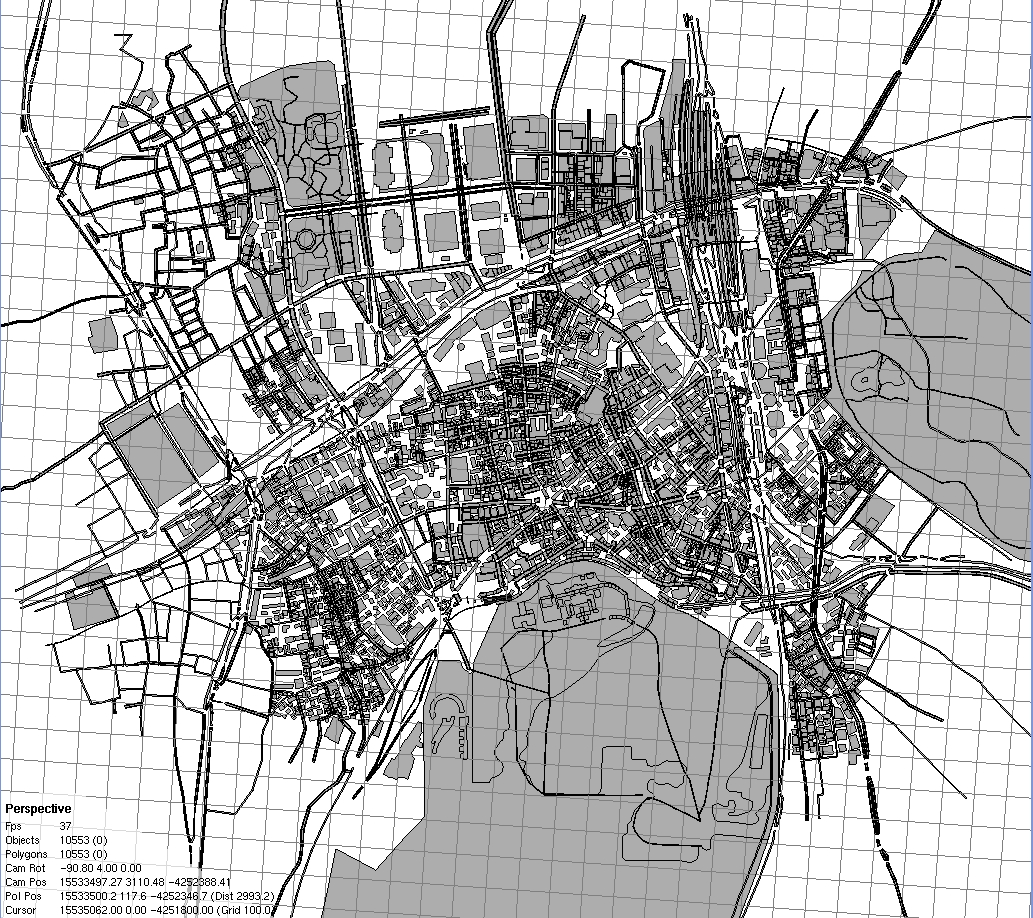
まずはOSMファイルという地形データを使用してどの程度実際と同じ区画のモノが作れるのかというのを試します<br />
<br />
<a href="//hearn.ko-me.com/File/WS000057.JPG" target="_blank"><img alt="WS000057.JPG" src="//hearn.ko-me.com/Img/1334366753/" style="float: left; border-width: 0px; border-style: solid; width: 150px; height: 96px;" /></a><br />
<br />
<br />
<br />
<br />
<br />
<br />
<br />
該当サイトから新宿西方面のデータを持ってきます（使用自由）<br />
<br />
<a href="//hearn.ko-me.com/File/WS000056.JPG" target="_blank"><img alt="WS000056.JPG" src="//hearn.ko-me.com/Img/1334366750/" style="float: left; border-width: 0px; border-style: solid; width: 150px; height: 133px;" /></a><br />
<br />
<br />
<br />
<br />
<br />
<br />
<br />
<br />
<br />
データを適用するとこういった区画が作成されます<br />
<br />
<a href="//hearn.ko-me.com/File/WS000089.JPG" target="_blank"><img alt="WS000089.JPG" src="//hearn.ko-me.com/Img/1334366783/" style="float: left; border-width: 0px; border-style: solid; width: 150px; height: 106px;" /></a><br />
<br />
<br />
<br />
<br />
<br />
<br />
<br />
地図データに区画の情報が有るのであればNameに建物名が表示されます<br />
<br />
<a href="//hearn.ko-me.com/File/WS000062.JPG" target="_blank"><img alt="WS000062.JPG" src="//hearn.ko-me.com/Img/1334366752/" style="float: left; border-width: 0px; border-style: solid; width: 150px; height: 120px;" /></a><br />
<br />
<br />
<br />
<br />
<br />
<br />
<br />
<br />
取り合えず適当な建物を生成します<br />
魔界都市〈新宿〉かと突っ込みを入れたくなりますが堪えましょう<br />
<br />
（慣れていれば）数分で済む作業でほぼ地図と同等な精度の区画で建物を構築していけます<br />
モデリングを真面目にして構築させればほとんど実際と同じ街並みを表現できる筈です<br />
ただそこまで精巧にやるなら、maya上で地図を置いてその上でモデリングしていけば良いのではないかと個人的に思いますが・・・<br />
<br />
そして本題ですがこの建物データをUnity上に移してみようと思います<br />
書き出しが出来るのは体験版では無理なので残念ながら無料で試す事は不可能です<br />
<br />
vueと連動したverは299ドルで購入出来るので、もしかしたらこれでも行けるのかもしれませんがvobファイルはプロテクトが掛かっている場合がある（vueサンプルには掛かっている）ので保障は出来ません<br />
<br />
今回はBasicで行います<br />
<br />
<a href="//hearn.ko-me.com/File/WS000069.JPG" target="_blank"><img alt="WS000069.JPG" src="//hearn.ko-me.com/Img/1334367329/" style="float: left; border-width: 0px; border-style: solid; width: 150px; height: 149px;" /></a><br />
<br />
<br />
<br />
<br />
<br />
<br />
<br />
<br />
<br />
<br />
全部はちょっと重いので一区画切り出し<br />
窓の構造などをキチンと作った状態も可能ですがリアルタイム環境に持っていく為ローポリで書き出します<br />
<br />
<a href="//hearn.ko-me.com/File/WS000075.JPG" target="_blank"><img alt="WS000075.JPG" src="//hearn.ko-me.com/Img/1334366751/" style="float: left; border-width: 0px; border-style: solid; width: 150px; height: 55px;" /></a><br />
<br />
<br />
<br />
<br />
3dsで書き出して中継してUnityに持ってきました<br />
結構あっさり持って来れますが、法線が裏返ってUnity上で半分見えなくなったりする事が有ったので書き出し設定に注意<br />
<br />
ノーマルマップなど適用してみましたが何だかちょっと気持ち悪いです<br />
<br />
<br />
<a href="//hearn.ko-me.com/File/WS000079.JPG" target="_blank"><img alt="WS000079.JPG" src="//hearn.ko-me.com/Img/1334366785/" style="float: left; border-width: 0px; border-style: solid; width: 150px; height: 54px;" /></a><br />
<br />
<br />
<br />
<br />
<a href="//hearn.ko-me.com/File/WS000080.JPG" target="_blank"><img alt="WS000080.JPG" src="//hearn.ko-me.com/Img/1334366784/" style="float: left; border-width: 0px; border-style: solid; width: 150px; height: 54px;" /></a><br />
<br />
<br />
<br />
<br />
色々諦めて素直にＴｏｏｎで済ませた方が良いです<br />
ローポリで構築された建物ののっぺり感をごまかせるのでそこそこ見れる外観にはなります<br />
<br />
<a href="//hearn.ko-me.com/File/WS000078.JPG" target="_blank"><img alt="WS000078.JPG" src="//hearn.ko-me.com/Img/1334366787/" style="float: left; border-width: 0px; border-style: solid; width: 150px; height: 55px;" /></a><br />
<br />
<br />
<br />
<br />
下の方にある円形の建物などはポリゴン数がどうやっても多くなるので板ポリ状にしてビルボード（カメラに対して常に正面を向く）にしてユーザーが侵入不可能な地形に置くと良いでしょう<br />
<br />
<a href="//hearn.ko-me.com/File/WS000072.JPG" target="_blank"><img alt="WS000072.JPG" src="//hearn.ko-me.com/Img/1334366748/" style="float: left; border-width: 0px; border-style: solid; width: 150px; height: 61px;" /></a><br />
<br />
<br />
<br />
<br />
<br />
Toonで無くともGIライトマップのベイクなど行えばそこそこクオリティ上げられますが建物が多いと滅茶苦茶時間が掛かるのと、元がローポリなので余り誤魔化せないような気がしました<br />
ついでに、出来れば調整は統合3Dツールで行いった方が楽で早いと思います<br />
<br />
<br />
ＧＴＡの様な大型の都市を使ったゲームみたいなのを作るのでなければ、CityEngineを使わずに手作業で構築した方がクオリティが高く早いです<br />
<br />
日本語チュートリアルがバージョン違いを使っているのかメニュー名や配置に違いが有るので英語版と併用して見ないといけない等、習得に時間がかなり掛かります<br />
<br />
mayaのmelで似たような事も出来ますし<br />
興味を持った方でも取り合えず暫くは様子見した方が良いと思います<br />
<br />
<br />
総合的な使い道としては、Vueと連動させての都市外観作成やOSMファイルを利用して実際の街並みと同じようなモノを作成してUnityでウォークスルー型アプリを作成するなどしてGoogleマップみたいな地図代わりに使って貰うとか考えられます<br />
<br />
旅行代理店のサイトに置いて、旅行先の街並みを少し体感しておけばはぐれてしまった時など助かるかもしれません<br />
<br />
結論----------------------------------------------<br />
オブジェクトの配置が楽になるツール<br />
---------------------------------------------------<br />
<wbr />]]></content:encoded>
    <dc:subject>Ｕｎｉｔｙ関連</dc:subject>
    <dc:date>2013-04-14T06:00:00+09:00</dc:date>
    <dc:creator>Ha_wn</dc:creator>
    <dc:publisher>NINJA BLOG</dc:publisher>
    <dc:rights>Ha_wn</dc:rights>
  </item>
  <item rdf:about="https://hearn.ko-me.com/3d%E9%96%A2%E4%BF%82_%E9%9B%91%E8%A8%98/4%E6%9C%88">
    <link>https://hearn.ko-me.com/3d%E9%96%A2%E4%BF%82_%E9%9B%91%E8%A8%98/4%E6%9C%88</link>
    <title>4月</title>
    <description>例大祭参加します

サークル頒布内容は妹紅ミニモデル200円、リギングとスキニング済みＭＡＹＡファイル・FBX・OBJ・MMD用モデルです
MAYAファイルには汎用アニメーションとポーズデータも付いています

今回はアニメ調に仕上げました


...</description>
    <content:encoded><![CDATA[例大祭参加します<br />
<br />
サークル頒布内容は妹紅ミニモデル200円、リギングとスキニング済みＭＡＹＡファイル・FBX・OBJ・MMD用モデルです<br />
MAYAファイルには汎用アニメーションとポーズデータも付いています<br />
<br />
今回はアニメ調に仕上げました<br />
<a href="//hearn.ko-me.com/File/moko_nend_bip10c.jpg" target="_blank"><img alt="moko_nend_bip10c.jpg" src="//hearn.ko-me.com/Img/1334895737/" style="float: left; border-width: 0px; border-style: solid; width: 150px; height: 112px;" /></a><br />
<br />
<br />
<br />
<br />
<br />
<br />
<br />
<br />
<a href="//hearn.ko-me.com/File/bip8c_1.jpg" target="_blank"><img alt="bip8c_1.jpg" src="//hearn.ko-me.com/Img/1333280918/" style="float: left; border-width: 0px; border-style: solid; width: 150px; height: 112px;" /></a><a href="//hearn.ko-me.com/File/bip8c_2.jpg" target="_blank"><img alt="bip8c_2.jpg" src="//hearn.ko-me.com/Img/1333280917/" style="float: left; border-width: 0px; border-style: solid; width: 150px; height: 112px;" /></a><br />
<br />
<br />
<br />
<br />
<wbr /><wbr /><wbr /><wbr /><wbr /><wbr /><wbr /><wbr /><wbr /><wbr /><wbr /><wbr /><wbr /><wbr /><wbr /><br />
<br />
<br />
<br />
<br />
<br />
それと需要も無いし内容自体チュートリアルレベルのものですが、下の別館の方で作ったunityシーンの動作（Javascript）は後でこちらに載せておきます<br />
<br />
<a href="http://hearn.warabuki.net/uni_home.html" target="_blank">http://<wbr />hearn.w<wbr />arabuki<wbr />.net/un<wbr />i_home.<wbr />html</a><wbr /><wbr /><wbr /><wbr /><wbr /><wbr /><wbr /><wbr /><wbr /><wbr /><wbr /><wbr /><wbr /><wbr /><wbr /><wbr /><wbr /><wbr /><wbr /><wbr /><wbr /><wbr /><wbr /><wbr /><wbr /><wbr /><wbr /><wbr /><wbr /><wbr /><br />
<br />
----------------------------------------------------------------<br />
（4/2追記）<br />
以上嘘だらけの記事でした<br />
被害者0で良かった]]></content:encoded>
    <dc:subject>3D関係_雑記</dc:subject>
    <dc:date>2013-04-01T06:00:00+09:00</dc:date>
    <dc:creator>Ha_wn</dc:creator>
    <dc:publisher>NINJA BLOG</dc:publisher>
    <dc:rights>Ha_wn</dc:rights>
  </item>
  <item rdf:about="https://hearn.ko-me.com/3d%E9%96%A2%E4%BF%82_%E9%9B%91%E8%A8%98/vue%E9%96%A2%E9%80%A32">
    <link>https://hearn.ko-me.com/3d%E9%96%A2%E4%BF%82_%E9%9B%91%E8%A8%98/vue%E9%96%A2%E9%80%A32</link>
    <title>Vue関連2</title>
    <description>
＊前回の続き


左の画像とパラメータ設定をデフォルトとした場合の各パラメータ変化


（特定のパラメータを変化させた場合、他のパラメータは左図の値です）


以下：各パラメータ変化後の画像

Aliti_1km

大気の層の高さが変化する。
この...</description>
    <content:encoded><![CDATA[<a href="//hearn.ko-me.com/File/defalt.jpg" target="_blank"><img align="left" alt="defalt.jpg" border="0" src="//hearn.ko-me.com/Img/1312281434/" /></a><br />
＊前回の続き<br />
<br />
<br />
<br />
左の画像とパラメータ設定をデフォルトとした場合の各パラメータ変化<br />
<br />
<br />
<a href="//hearn.ko-me.com/File/defalt_scen_h.JPG" target="_blank"><img align="left" alt="defalt_scen_h.JPG" border="0" src="//hearn.ko-me.com/Img/1311404388/" /></a>（特定のパラメータを変化させた場合、他のパラメータは左図の値です）<br />
<br />
<br />
<br />
<br />
<br />
<br />
以下：各パラメータ変化後の画像<br />
<br />
<a href="//hearn.ko-me.com/File/Aliti_1km.jpg" target="_blank"><img align="left" alt="Aliti_1km.jpg" border="0" src="//hearn.ko-me.com/Img/1312281777/" /></a>Aliti_1km<br />
<br />
大気の層の高さが変化する。<br />
この場合はカメラの遥か上に層が移動した。<br />
<br />
<br />
<br />
<br />
<a href="//hearn.ko-me.com/File/Aliti_cha_scen2.JPG" target="_blank"><img align="left" alt="Aliti_cha_scen2.JPG" border="0" src="//hearn.ko-me.com/Img/1312281888/" /></a>作業シーンで見るとこんな感じ<br />
<br />
<br />
<br />
<br />
<br />
<br />
<br />
<br />
<br />
<a href="//hearn.ko-me.com/File/Height_20m.jpg" target="_blank"><img align="left" alt="Height_20m.jpg" border="0" src="//hearn.ko-me.com/Img/1312281259/" /></a>Height_20m<br />
<br />
雲の層の厚みを変化させる。<br />
低すぎると下のcoverが100%でもところどころ隙間が見えるようになる。<br />
<br />
<br />
<br />
<br />
<a href="//hearn.ko-me.com/File/d9544977.jpg" target="_blank"><img align="left" alt="d9544977.jpg" border="0" src="//hearn.ko-me.com/Img/1312281088/" /></a>cover_70%<br />
<br />
雲の出現領域を変える。<br />
100%で全域、0%で完全に無くなる。<br />
<br />
<br />
<br />
<br />
<a href="//hearn.ko-me.com/File/05ffe09c.jpg" target="_blank"><img align="left" alt="05ffe09c.jpg" border="0" src="//hearn.ko-me.com/Img/1312281183/" /></a>dencity_5%<br />
<br />
dencity(密度)を変化させる。<br />
数値が低いほど霧掛かった見た目になる。<br />
<br />
<br />
<br />
<br />
<a href="//hearn.ko-me.com/File/opacity_25.jpg" target="_blank"><img align="left" alt="opacity_25.jpg" border="0" src="//hearn.ko-me.com/Img/1312281305/" /></a>opacity_25%<br />
<br />
<span class="st">opacity(不透明)を変化させる。</span><br />
下げれば光の透過率が変わりその分、雲が明るく見える。<br />
<br />
<br />
<br />
<br />
<a href="//hearn.ko-me.com/File/415eb027.jpg" target="_blank"><img align="left" alt="415eb027.jpg" border="0" src="//hearn.ko-me.com/Img/1312281371/" /></a>sharpness_0%<br />
<br />
<u><span style="text-decoration: underline;">sharpness(</span><a class="crosslink" href="http://ejje.weblio.jp/content/%E9%AE%AE%E9%8B%AD%E5%BA%A6" title="鮮鋭度の英語">鮮鋭度</a><span style="text-decoration: underline;">)</span></u>を変化させる。<br />
高ければ雲のモコモコの部分がハッキリと描写されるが高過ぎるとノイズが混じったようになってしまう（下図<br />
<br />
<br />
<br />
<br />
<a href="//hearn.ko-me.com/File/896cb178.jpg" target="_blank"><img align="left" alt="896cb178.jpg" border="0" src="//hearn.ko-me.com/Img/1312281387/" /></a>sharpness_100%<br />
<br />
<br />
<br />
<br />
<br />
<br />
<br />
<a href="//hearn.ko-me.com/File/bf9d7710.jpg" target="_blank"><img align="left" alt="bf9d7710.jpg" border="0" src="//hearn.ko-me.com/Img/1312281234/" /></a>Feathers_100%<br />
<br />
<br />
<br />
<br />
<br />
<br />
<br />
<a href="//hearn.ko-me.com/File/ae284bf1.jpg" target="_blank"><img align="left" alt="ae284bf1.jpg" border="0" src="//hearn.ko-me.com/Img/1312281198/" /></a>Detailamount_0%<br />
<br />
層の凹凸の度合いを変化させる。<br />
<br />
<br />
<br />
<br />
<br />
<a href="//hearn.ko-me.com/File/ec605b6d.jpg" target="_blank"><img align="left" alt="ec605b6d.jpg" border="0" src="//hearn.ko-me.com/Img/1312281213/" /></a>Detailamount_100%<br />
<br />
同上<br />
<br />
<br />
<br />
<br />
<br />
<a href="//hearn.ko-me.com/File/61ceb674.jpg" target="_blank"><img align="left" alt="61ceb674.jpg" border="0" src="//hearn.ko-me.com/Img/1312281012/" /></a>Alitude_variations_0%<br />
<br />
<br />
<br />
<br />
<br />
<br />
<br />
<a href="//hearn.ko-me.com/File/e3619f36.jpg" target="_blank"><img align="left" alt="e3619f36.jpg" border="0" src="//hearn.ko-me.com/Img/1312281028/" /></a>Alitude_variations_100%<br />
<br />
<br />
<br />
<br />
<br />
<br />
<br />
<a href="//hearn.ko-me.com/File/480766e4.jpg" target="_blank"><img align="left" alt="480766e4.jpg" border="0" src="//hearn.ko-me.com/Img/1312281048/" /></a>Ambientlighting_50%<br />
<br />
<br />
<br />
<br />
<br />
<br />
<br />
<a href="//hearn.ko-me.com/File/3ea2806d.jpg" target="_blank"><img align="left" alt="3ea2806d.jpg" border="0" src="//hearn.ko-me.com/Img/1312281065/" /></a>Ambientlighting_100%<br />
<br />
<br />
<br />
<br />
<br />
<br />
<br />
<a href="//hearn.ko-me.com/File/6e3a4b84.jpg" target="_blank"><img align="left" alt="6e3a4b84.jpg" border="0" src="//hearn.ko-me.com/Img/1312281330/" /></a>Shadowdensity_0%<br />
<br />
<br />
<br />
<br />
<br />
<br />
<br />
<a href="//hearn.ko-me.com/File/c6d93aa8.jpg" target="_blank"><img align="left" alt="c6d93aa8.jpg" border="0" src="//hearn.ko-me.com/Img/1312281343/" /></a>Shadowdensity_100%<br />
<br />
<br />
注：Shadowdensity（影の密度）は雲だけでは変化が判りませんが、他の物体を雲の下などに置けばその物体に落ちる影の濃度が変わります。<br />
<br />
<br />
<br />
<br />
特に説明するまでもなく見ればはっきり判るものからそうでないものまで様々。<br />
パラメータの大体の意味を掴んでも目的の雲っぽさを追求しようとすると結局は何度もパラメータを変化させ試行錯誤を繰り返しますので、完璧に覚えずとも良いのではないでしょうか。<br />
]]></content:encoded>
    <dc:subject>3D関係_雑記</dc:subject>
    <dc:date>2013-03-01T06:00:00+09:00</dc:date>
    <dc:creator>Ha_wn</dc:creator>
    <dc:publisher>NINJA BLOG</dc:publisher>
    <dc:rights>Ha_wn</dc:rights>
  </item>
  <item rdf:about="https://hearn.ko-me.com/3d%E9%96%A2%E4%BF%82_%E9%9B%91%E8%A8%98/vue%E9%96%A2%E9%80%A3">
    <link>https://hearn.ko-me.com/3d%E9%96%A2%E4%BF%82_%E9%9B%91%E8%A8%98/vue%E9%96%A2%E9%80%A3</link>
    <title>Vue関連</title>
    <description>Vueでネットを調べても余り記事が出てこないのでVue関連

景観作成ソフトなのでこういった画像も時間を掛けずに作成出来るのですが、取っ掛りの部分の情報が結構少ないソフトだと思います。

今回はその部分の雲の設定に焦点を当てていきます。


まずはレンズフレアなどが邪魔なのでそ...</description>
    <content:encoded><![CDATA[Vueでネットを調べても余り記事が出てこないのでVue関連<br />
<a href="//hearn.ko-me.com/File/yuuhi1.jpg" target="_blank"><img align="left" alt="yuuhi1.jpg" border="0" src="//hearn.ko-me.com/Img/1311400838/" /></a><br />
景観作成ソフトなのでこういった画像も時間を掛けずに作成出来るのですが、取っ掛りの部分の情報が結構少ないソフトだと思います。<br />
<br />
今回はその部分の雲の設定に焦点を当てていきます。<br />
<br />
<br />
<br />
<a href="//hearn.ko-me.com/File/sunlight_h.JPG" target="_blank"><img align="left" alt="sunlight_h.JPG" border="0" src="//hearn.ko-me.com/Img/1311402002/" /></a><br />
まずはレンズフレアなどが邪魔なのでそれらを消しますが、それらの設定は右下の青枠で囲まれた位置にあるsunlightをクリックし、そのパラメータ設定ウインドから変更します。<br />
<br />
<br />
<a href="//hearn.ko-me.com/File/b00d5870.JPG" target="_blank"><img align="left" alt="b00d5870.JPG" border="0" src="//hearn.ko-me.com/Img/1311403669/" /></a><br />
近くに有る「Color shift」はsunlight周辺の発光色を変えてしまうだけです。<br />
<br />
<br />
<br />
<br />
<a href="//hearn.ko-me.com/File/sky_color_h.JPG" target="_blank"><img align="left" alt="sky_color_h.JPG" border="0" src="//hearn.ko-me.com/Img/1311403796/" /></a>シーン全体の色を変えるには「Main　camera」上のsunlightパラメータカラー、そして今回メインの話になる「Atmosphere Editor」をクリックしてウンドウを表示させ、「Sky,FogandHaze」タグから「Sky color,Decay color」を変えましょう。<br />
<br />
<br />
<br />
<a href="//hearn.ko-me.com/File/sun_pos_h.JPG" target="_blank"><img align="left" alt="sun_pos_h.JPG" border="0" src="//hearn.ko-me.com/Img/1311404206/" /></a><br />
シーン全体の色を調節した後は、太陽光が少し邪魔になるので「sunlight」の位置を変更します。<br />
同じウインドウの「Sun」タグから「sunlight」の細かな設定を行えます。<br />
<br />
<br />
<a href="//hearn.ko-me.com/File/defalt_scen_h.JPG" target="_blank"><img align="left" alt="defalt_scen_h.JPG" border="0" src="//hearn.ko-me.com/Img/1311404388/" /></a>それらが済めば本題である雲のパラメータ変化に付いて話をします。<br />
同じウインドウの「Clouds」をクリックすれば雲のパラメータが表示されます。<br />
今回は左の状態をデフォルトシーンとして、一つ一つのパラメータ変化を見ていく事にします。<br />
<br />
<br />
<br />
（次回続）<br />
<br />
<br />
<br />
]]></content:encoded>
    <dc:subject>3D関係_雑記</dc:subject>
    <dc:date>2013-02-01T06:00:00+09:00</dc:date>
    <dc:creator>Ha_wn</dc:creator>
    <dc:publisher>NINJA BLOG</dc:publisher>
    <dc:rights>Ha_wn</dc:rights>
  </item>
  <item rdf:about="https://hearn.ko-me.com/maya_%E5%85%A8%E8%88%AC/%E3%83%95%E3%82%A1%E3%82%A4%E3%83%AB%E6%95%B4%E7%90%86%E3%81%97%E3%81%BE%E3%81%97%E3%81%9F">
    <link>https://hearn.ko-me.com/maya_%E5%85%A8%E8%88%AC/%E3%83%95%E3%82%A1%E3%82%A4%E3%83%AB%E6%95%B4%E7%90%86%E3%81%97%E3%81%BE%E3%81%97%E3%81%9F</link>
    <title>ファイル整理しました</title>
    <description>このHPもちょっと整理中です

昔のモデルに近いの作成して修正してみようかと思ったのだけどやはり所詮ボツはボツなので供養
不気味の谷は深い


海鮮類とかは好きです


...</description>
    <content:encoded><![CDATA[このHPもちょっと整理中です<br />
<br />
昔のモデルに近いの作成して修正してみようかと思ったのだけどやはり所詮ボツはボツなので供養<br />
不気味の谷は深い<br />
<br />
<a href="//hearn.ko-me.com/File/WS000017.JPG" target="_blank"><img alt="WS000017.JPG" src="//hearn.ko-me.com/Img/1334481616/" style="float: left; border-width: 0px; border-style: solid; width: 124px; height: 150px;" /></a><br />
<br />
<br />
<br />
<br />
<br />
<br />
<br />
<br />
<br />
<br />
<a href="//hearn.ko-me.com/File/WS0000.JPG" target="_blank"><img alt="WS0000.JPG" src="//hearn.ko-me.com/Img/1334481618/" style="float: left; border-width: 0px; border-style: solid; width: 150px; height: 108px;" /></a><br />
<br />
<br />
<br />
<br />
<br />
<br />
<br />
<br />
海鮮類とかは好きです<br />
<br />
<a href="//hearn.ko-me.com/File/kani3.jpg" target="_blank"><img alt="kani3.jpg" src="//hearn.ko-me.com/Img/1277882472/" style="float: left; border-width: 0px; border-style: solid; width: 150px; height: 121px;" /></a><br />
<br />
<br />
<br />
<br />
<br />
<br />
<br />
<br />
<br />
<a href="//hearn.ko-me.com/File/kani4.JPG" target="_blank"><img alt="kani4.JPG" src="//hearn.ko-me.com/Img/1277870020/" style="float: left; border-width: 0px; border-style: solid; width: 150px; height: 113px;" /></a><br />
<br />
<br />
<br />
<br />
<br />
<div style="clear:both">
	&nbsp;</div>
]]></content:encoded>
    <dc:subject>MAYA_全般</dc:subject>
    <dc:date>2012-12-01T06:00:00+09:00</dc:date>
    <dc:creator>Ha_wn</dc:creator>
    <dc:publisher>NINJA BLOG</dc:publisher>
    <dc:rights>Ha_wn</dc:rights>
  </item>
  <item rdf:about="https://hearn.ko-me.com/maya_humanik/maya_humanik">
    <link>https://hearn.ko-me.com/maya_humanik/maya_humanik</link>
    <title>MAYA_HumanIK</title>
    <description>HumanIK(ヒューマンインバースキネマティクス：以下HIK)の説明も少し行いたいと思います。

基本的にはFBIKと大きく変わっている訳では無いのですが、キャラクタを HIK キャラクタとして機能させ、リターゲットパイプラインに組み込むという点で大きく違います。

判り易く言えば、アニメ...</description>
    <content:encoded><![CDATA[HumanIK(ヒューマンインバースキネマティクス：以下HIK)の説明も少し行いたいと思います。<br />
<br />
基本的にはFBIKと大きく変わっている訳では無いのですが、キャラクタを HIK キャラクタとして機能させ、リターゲットパイプラインに組み込むという点で大きく違います。<br />
<br />
判り易く言えば、アニメーションの使い回しが楽になったという事です。<br />
パラメータも増えて扱いはより同社のモーションビルダーに近くなりました。<br />
FBIKの機能拡張版みたいなものなので、2011からは特に理由も無ければこちらを使った方が良いと思います。<br />
<br />
HIKには主に二つの作成方法があります。<br />
<br />
1.自動作成のデフォルトスケルトンを作成する<br />
新規作成などでスケルトンがまだ無い場合はこちらで作成しましょう。<br />
<br />
2.既存のスケルトンをキャラクタライズする<br />
作成済みのスケルトンが存在してHIKの機能を使用したい場合はこちらで骨を作り替えましょう。<br />
<br />
今回は1の方法で説明していきます。<br />
<br />
<a href="//hearn.ko-me.com/File/HIK1.JPG" target="_blank"><img align="left" alt="HIK1.JPG" border="0" src="//hearn.ko-me.com/Img/1275375294/" /></a><strong>・HumanIK</strong><br />
<br />
上部のメニューバーからスケルトン&rarr;HumanIKを選択してクリックします。<br />
メニューバーにスケルトンが無い場合は左の選択リストから「アニメーション」を選択すると表示されます。<br />
<br />
<br />
<br />
<a href="//hearn.ko-me.com/File/HIK2.JPG" target="_blank"><img align="left" alt="HIK2.JPG" border="0" src="//hearn.ko-me.com/Img/1275375305/" /></a>HumanIKのウィンドウが出てくると思いますので、その中のタブリストから「スケルトンジェネレータ」を選びます。<br />
<br />
その後、右下の「新規」をクリックするとHIKスケルトンが作成されます。<br />
<br />
<br />
<br />
<a href="//hearn.ko-me.com/File/HIK3.JPG" target="_blank"><img align="left" alt="HIK3.JPG" border="0" src="//hearn.ko-me.com/Img/1275377511/" /></a>新規作成の画面ではやたら大きく作成されるので下のキャラクタースケール0.05辺りまで小さくしましょう。<br />
<br />
下部のパラメータでスケルトンの構造を変更出来ますが、今回はそのままリグ作成をクリックしてHIKリグを作ります。<br />
<br />
右上のアイコンからチャンネルボックスに切り換えるとパラメータを見れます。<br />
項目としては「固定」や「ピボット」が無くなり「Pull」「Stiffness」等が追加されています。<br />
<a href="//hearn.ko-me.com/File/FBIK.JPG" target="_blank"><img align="left" alt="FBIK.JPG" border="0" src="//hearn.ko-me.com/Img/1275377987/" /></a><br />
FBIKも機能として普通にまだ有るので必要ならば見比べてみましょう。<br />
<br />
<br />
<br />
<br />
<br />
<br />
デフォルトの設定では達成値が１でもFBIKのように手首などを引っ張って他の部位が付いてくる事はありません。<br />
同じ状態にしたい場合は「Pull」を1にしてみましょう。<br />
するとFBIKのデフォルト状態と同じように動作してくれます。<br />
<br />
<script type="text/javascript" src="/ScriptLoader?type=YouTube&amp;id=5kFbduQ12fo&amp;width=400&amp;height=300"></script><br />
<br />
ちなみにHIKエフェクタ上で右クリックした際にFBIKと同じメニューが出現しますが選択しても、無くなった項目は元より達成度なども変化しません。<br />
落ち着いてチャンネルボックスから変更するようにしましょう。<br />
<br />
用語説明----------------------------------------<br />
<strong>・Pull</strong><strong>(引き寄せ)</strong><br />
HIKエフェクタの<strong>Pull</strong>の値は、キャラクタに作用する他のエフェクタに対する優先順位を決定します。<br />
値が大きいとそのエフェクタに傾倒します。<br />
<strong>Pull</strong>はエフェクタの移動達成度の値が 0 より大きい場合にのみ適用されます。<br />
０～１の値を入力。<br />
<br />
<strong>・Stiffness（固さ）</strong><br />
HIKエフェクタの<strong>Stiffness</strong>の値は、別のエフェクタのPull(引き寄せ)が作用するときに、エフェクタがオリジナルの位置、方向、または角度を維持する強度を決定します。<br />
<strong>Stiffness</strong>は、エフェクタの回転達成度の値が 0より大きい場合にのみ適用されます。<br />
０～１の値を入力。<br />
<br />
<strong>・Pull Override,Resist Override</strong><br />
言葉的には上の二つを上書きする機能をon/off出来るようでは有るが詳細な使用法は調査中です。<br />
----------------------------------------------------<br />
<br />
]]></content:encoded>
    <dc:subject>MAYA_HumanIK</dc:subject>
    <dc:date>2011-08-01T06:00:00+09:00</dc:date>
    <dc:creator>Ha_wn</dc:creator>
    <dc:publisher>NINJA BLOG</dc:publisher>
    <dc:rights>Ha_wn</dc:rights>
  </item>
</rdf:RDF>